
След като дефинирате модела на работа, договорните условия и (при необходимост) контингента, можете да преминете към реалната работа с резервации.
В тази статия ще разгледаме как се създават и управляват резервации от туроператор, като използвате вече конфигурираните настройки в системата.
Важно: Не стартирайте въвеждане на резервациите, ако не сте приключили конфигурациите, описани в предходните 3 стъпки (рутери на начисления, цени, отстъпки, фирмени договори и контингенти). В противен случай ще се наложи допълнителна ръчна обработка на резервациите.
Въвеждане на резервации
За да минимизирате грешките при въвеждане на резервации, винаги стартирайте процеса през екран „Тарифи и заетост“. Екранът ви позволява да заредите актуалните цени на туроператора, наличните блокове от стаи (ако има контингент), както и да създавате лесно множество резервации наведнъж.
Повече информация за създаването на резервации и самия екран може да намерите в статиите “Как да създадем нова резервация” и Eкран "Тарифи и заетост": Създаване на резервации.
За да започнете въвеждането на резервации::
- Отворете екрана „Тарифи и заетост“, като от менюто за навигация изберете Свободни стаи → Тарифи и заетост;
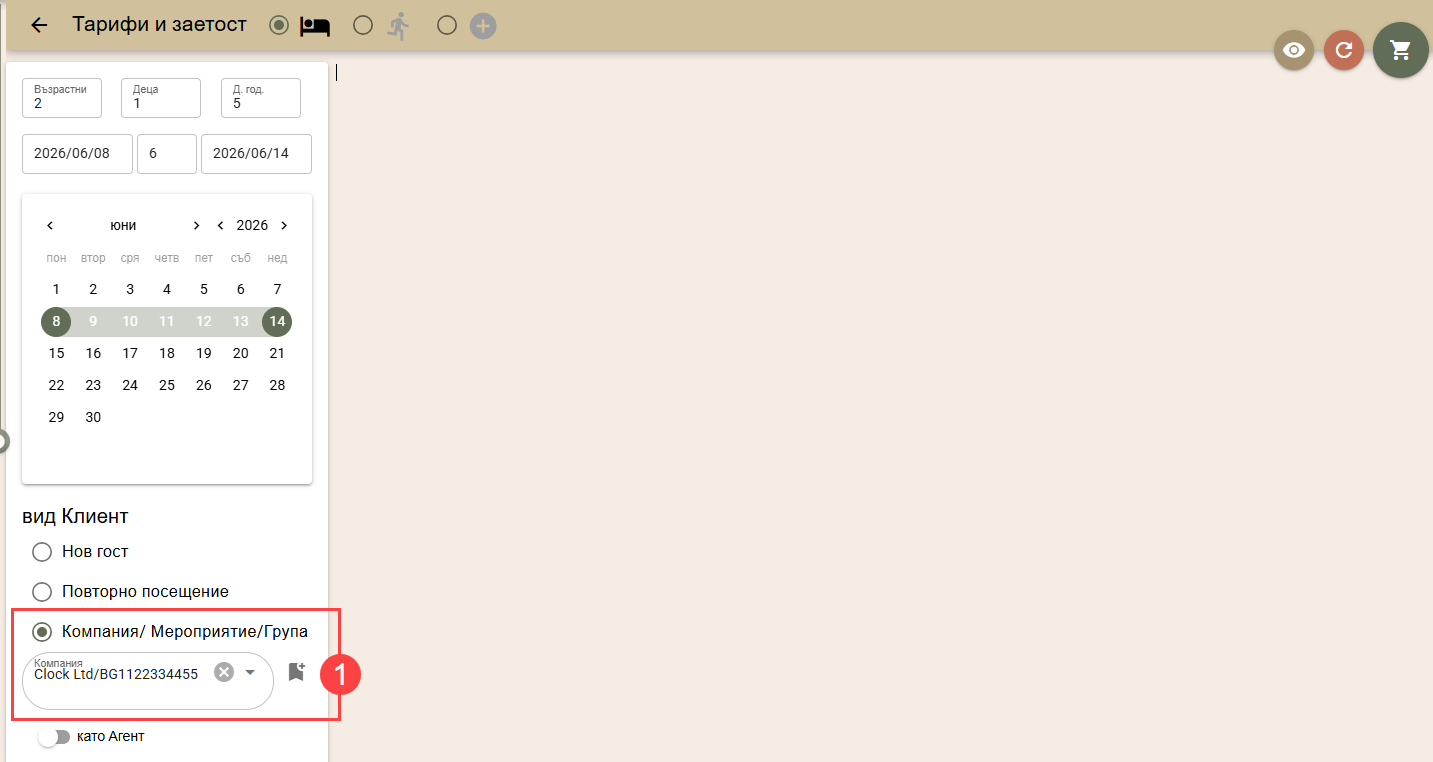
- Въведете параметрите на търсенето (период, брой гости, възрасти на децата, ако има такива);
- В поле Компания/ Мероприятие/Група (1) изберете профила на туроператора (ТО);
- Избор на контингент (ако има такъв):
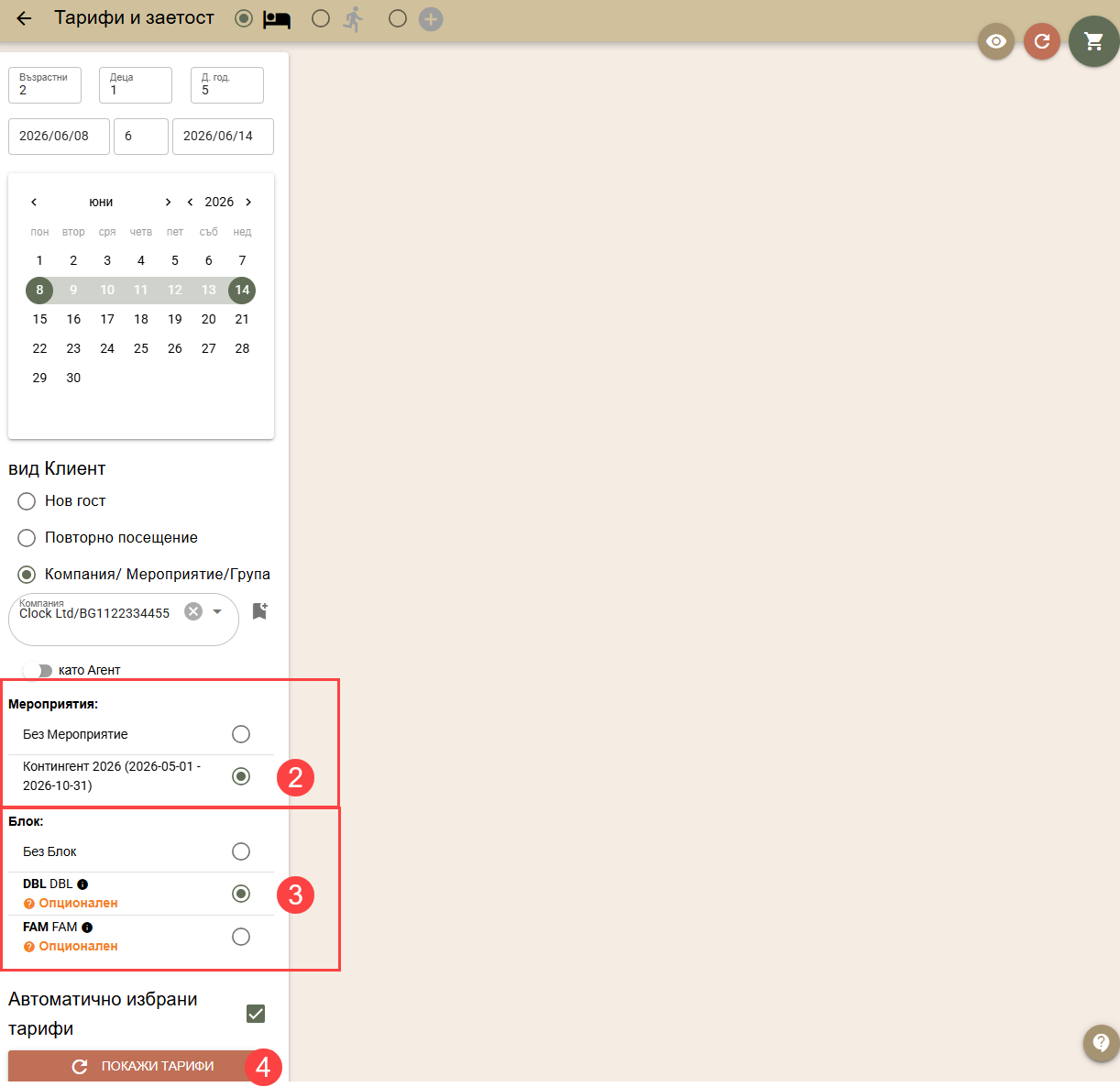
- След избор на туроператора, системата ще покаже валидните мероприятия за избрания период;
- Изберете мероприятието (2), в което е заложен контингентът;
- Изберете блока (3) , от който искате да резервирате.
- Ако не използвате контингент, преминете директно към зареждане на цените;
- Натиснете бутон „Покажи тарифи“ (4), за да заредите наличните продукти. Системата ще зареди само тарифите, валидни за избрания туроператор и зададените параметри.
- Кликнете върху продукта, който отговаря на ваучера – той ще бъде добавен в кошницата.
Можете да добавяте резервации за различни периоди, да комбинирате различни гости и да резервирате от различни блокове (ако има контингент).
За да финализирате резервациите, отворете кошницата чрез бутона в горния десен ъгъл. Всеки ред в кошницата представлява отделна резервация, като в края на реда се визуализира нейната цена.
- Попълнете данни за основен гост и номер и дата на ваучера;
- Ако всички резервации са с един и същ ваучер - въведете номер и дата в полетата „Референтен номер“ и „Референтна дата“ над списъка (5).
- Ако всяка резервация е със самостоятелен ваучер:
- изключете общата референция (6);
- попълнете данните за всяка резервация поотделно (7).
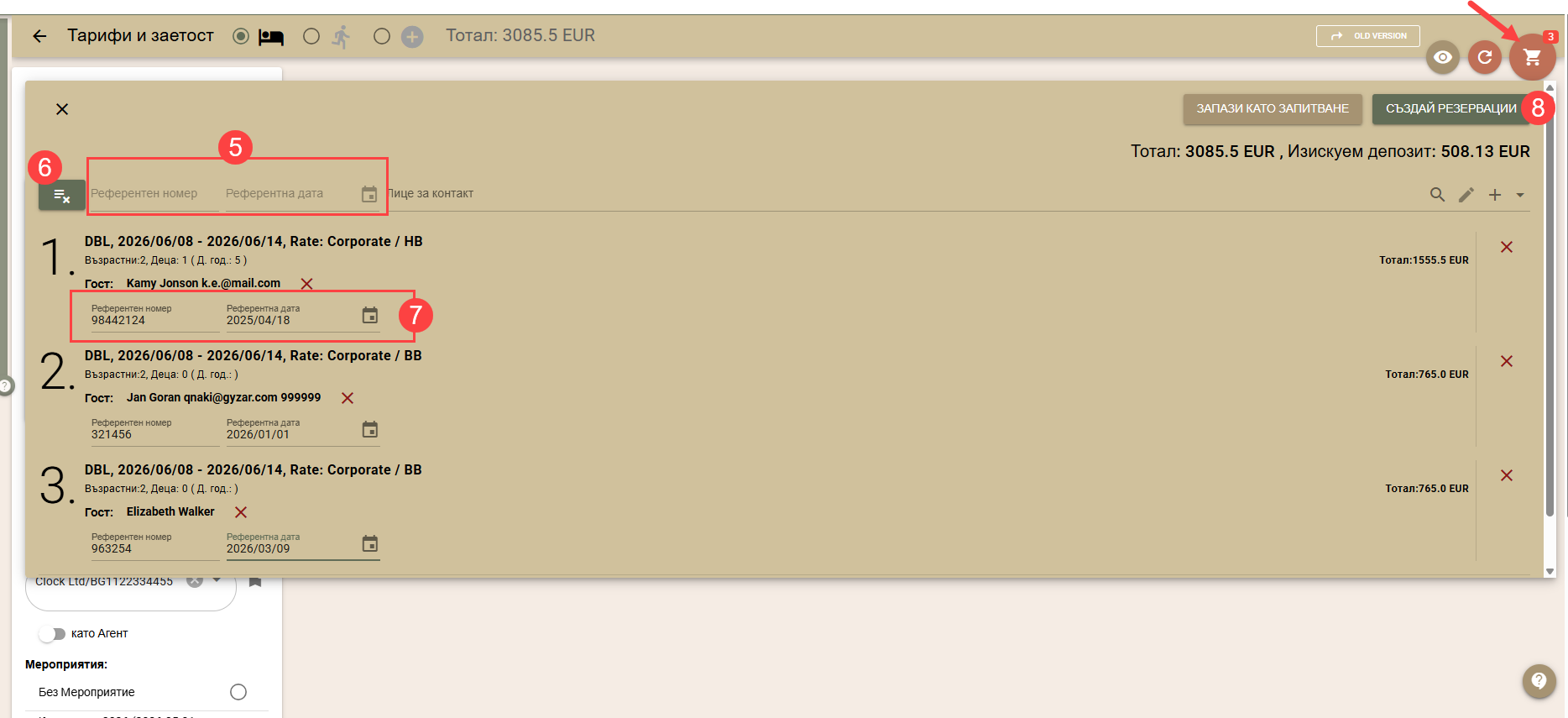
След като попълните всички данни, продължете с бутон „Създай резервации“ (8). След приключване използвайте бутона „Отвори в разширено търсене“, за да видите създадените резервации.
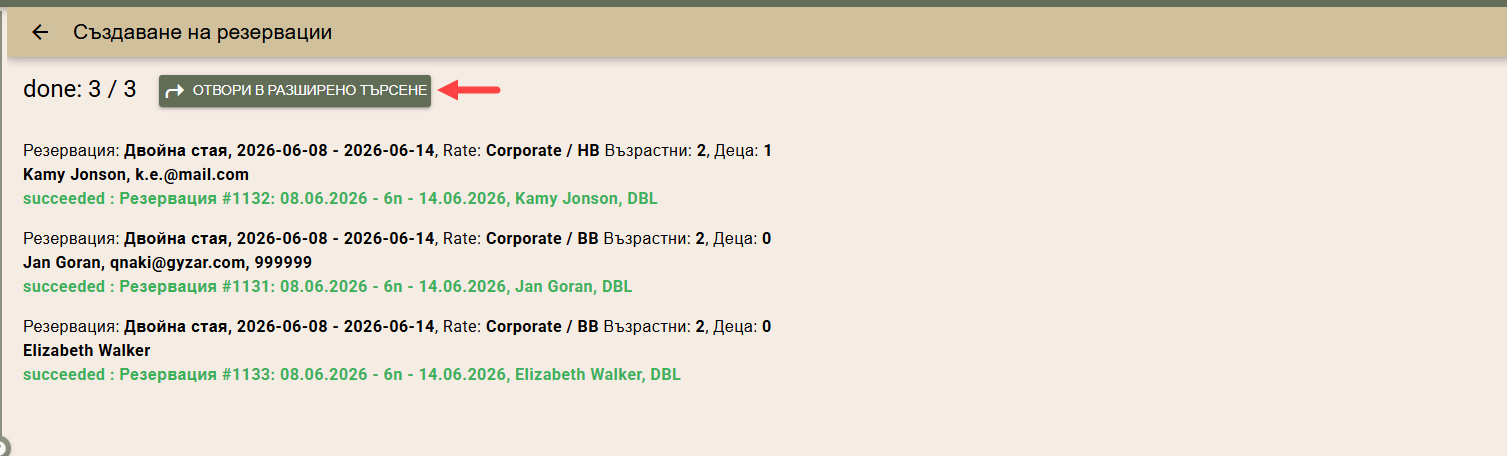
Системата ще ви пренасочи към екрана „Разширено търсене на резервации“, зареден със списък на новосъздадените резервации.
На този етап е препоръчително да направите бърза проверка на основните данни като:
- тарифа и пансион;
- тип стая;
- брой гости;
- номер и дата на ваучера.
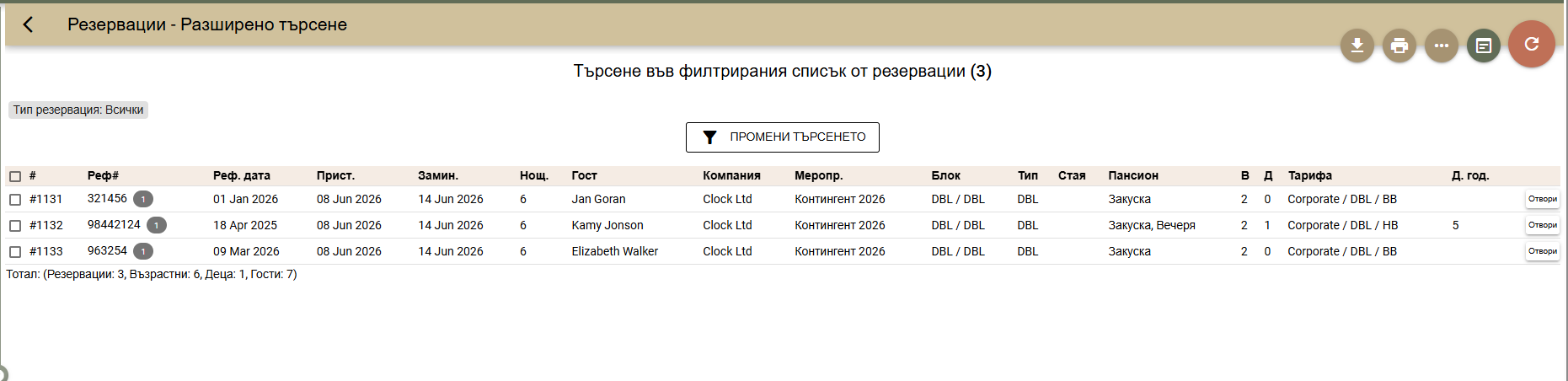
Екранът позволява не само преглед, но при необходимост да направите промени по резервациите. Подробности за работа с екрана ще намерите в статията Разширено търсене на резервации
Следвайки тези стъпки за създаване на резервациите, ще гарантирате, че:
- Всяка резервация е свързана с профила на туроператора;
- За всяка резервация са избрани коректните тарифи, блок (при наличие на контингент) и пансион;
- Към всяка резервация са попълнени номер и дата на ваучера, както и данни за основния гост;
- Задействано е рутирането, заложено във фирмения договор, в резултат на което начисленията се разпределят автоматично към правилните фолиа.