
Aperçu
Le Affichage Client vous permet d'utiliser une tablette à la réception pour recueillir les informations des clients, présenter les fiches d'enregistrement, obtenir des signatures et partager des codes QR avec les clients.
Plutôt que d'utiliser des fiches d'enregistrement papier ou de demander verbalement aux clients leurs informations personnelles, vous pouvez leur permettre de vérifier et de compléter leurs coordonnées directement sur la tablette. Cela simplifie le processus d'enregistrement, améliore la confidentialité et réduit la consommation de papier.
Le Affichage Client prend en charge plusieurs fonctionnalités :
Saisie des détails d'enregistrement : les clients peuvent saisir les informations manquantes, telles que leur adresse e-mail, leur numéro de téléphone ou d'autres détails d'enregistrement requis, directement sur l'écran.
Vérification et signature des fiches d'enregistrement : les clients peuvent vérifier leurs informations, accepter le règlement de l'hôtel et signer électroniquement.
Correction des détails d'enregistrement : le personnel de réception peut vérifier les informations saisies par le client et réactiver le Affichage Client si des corrections sont nécessaires.
Codes QR de Check-in en ligne : afficher un code QR que les clients peuvent scanner pour effectuer leur enregistrement via le Check-in en ligne sur leur propre appareil.
Codes QR de folio : permettre aux clients de scanner un code QR et de consulter le contenu d'un folio spécifique.
Le Affichage Client peut être utilisé avec une tablette fixée sur un support faisant face au client ou avec une tablette mobile remise au client au besoin.
Vous pouvez configurer plusieurs tablettes en tant que Affichage Clients et sélectionner celle à utiliser pour chaque interaction.
Ajout de tablettes
Pour configurer une tablette en tant que Affichage Client :
Sur la tablette, ouvrez Clock et connectez-vous. Vous aurez besoin du numéro de série de votre abonnement lors du premier accès à Clock depuis un nouvel appareil.
Accédez à Paramètres -> Tous les paramètres -> Interaction client -> Affichage Client.
Cliquez sur le bouton « + » pour enregistrer la tablette.
Saisissez un Nom pour la tablette afin de pouvoir l'identifier facilement, notamment si vous utilisez plusieurs Affichage Clients.
Le cas échéant, sélectionnez une image d'arrière-plan à afficher lorsque la tablette n'est pas utilisée. Vous pouvez également ajouter ou modifier l'image d'arrière-plan ultérieurement depuis l'écran de modification de la tablette.
Une fois enregistrée, l'application Affichage Client s'ouvre sur la tablette, affichant soit un écran gris vierge, soit l'image d'arrière-plan sélectionnée.
Important : créez un raccourci vers la page du Affichage Client ou enregistrez son URL dans les favoris de votre navigateur. Cela vous permet de rouvrir l'application si le navigateur est fermé. Si vous n'avez pas enregistré l'URL et ne parvenez plus à accéder à l'application, vous devrez supprimer la tablette des paramètres du Affichage Client et l'enregistrer à nouveau.
Sécurité et gestion des appareils
Déconnexion automatique : dès le lancement de l'application Affichage Client, vous êtes automatiquement déconnecté de Clock. Le Affichage Client fonctionne sans session utilisateur active, empêchant les clients d'accéder aux fonctionnalités de gestion de votre établissement.
Appareils perdus ou volés : si une tablette enregistrée est perdue ou volée, accédez aux paramètres du Affichage Client et supprimez l'appareil de la liste. Cela révoque son accès à l'application Affichage Client.
Traductions : un lien direct vers les traductions du Affichage Client est disponible sous la liste des tablettes enregistrées, vous permettant de gérer les textes affichés aux clients.
Utilisation du Affichage Client
1. Recueil des détails d'enregistrement et signatures des clients
Le Affichage Client permet aux clients de remplir leur carte d'enregistrement directement sur la tablette, notamment en saisissant les informations manquantes, en vérifiant les détails existants, en acceptant le règlement de l'hôtel et en apposant une signature électronique.
Cela est particulièrement utile lorsque vous devez recueillir des informations personnelles, telles qu'une adresse e-mail ou un numéro de téléphone, sans demander aux clients de les énoncer à voix haute à la réception.
Lancement du processus d'enregistrement
Sur votre appareil de réception (ordinateur fixe, ordinateur portable ou tablette), recherchez et ouvrez la réservation du client.
Accédez à la section des fiches d'enregistrement. Si nécessaire, créez une carte d'enregistrement pour le client.
Cliquez sur le bouton Signature sur la ligne de la carte d'enregistrement correspondante.

Sélectionnez la tablette que vous souhaitez utiliser dans le champ Affichage Client. Vous devrez effectuer cette sélection lors de la première utilisation de la fonctionnalité.

- Choisissez la façon dont vous souhaitez que le client interagisse avec sa carte d'enregistrement :
- Modifier la carte d'enregistrement : le client peut saisir ou compléter ses détails d'enregistrement, vérifier les informations et signer.
- Vérifier et signer : le client peut vérifier les détails d'enregistrement existants, accepter les conditions de l'hôtel et signer sans modifier les informations.
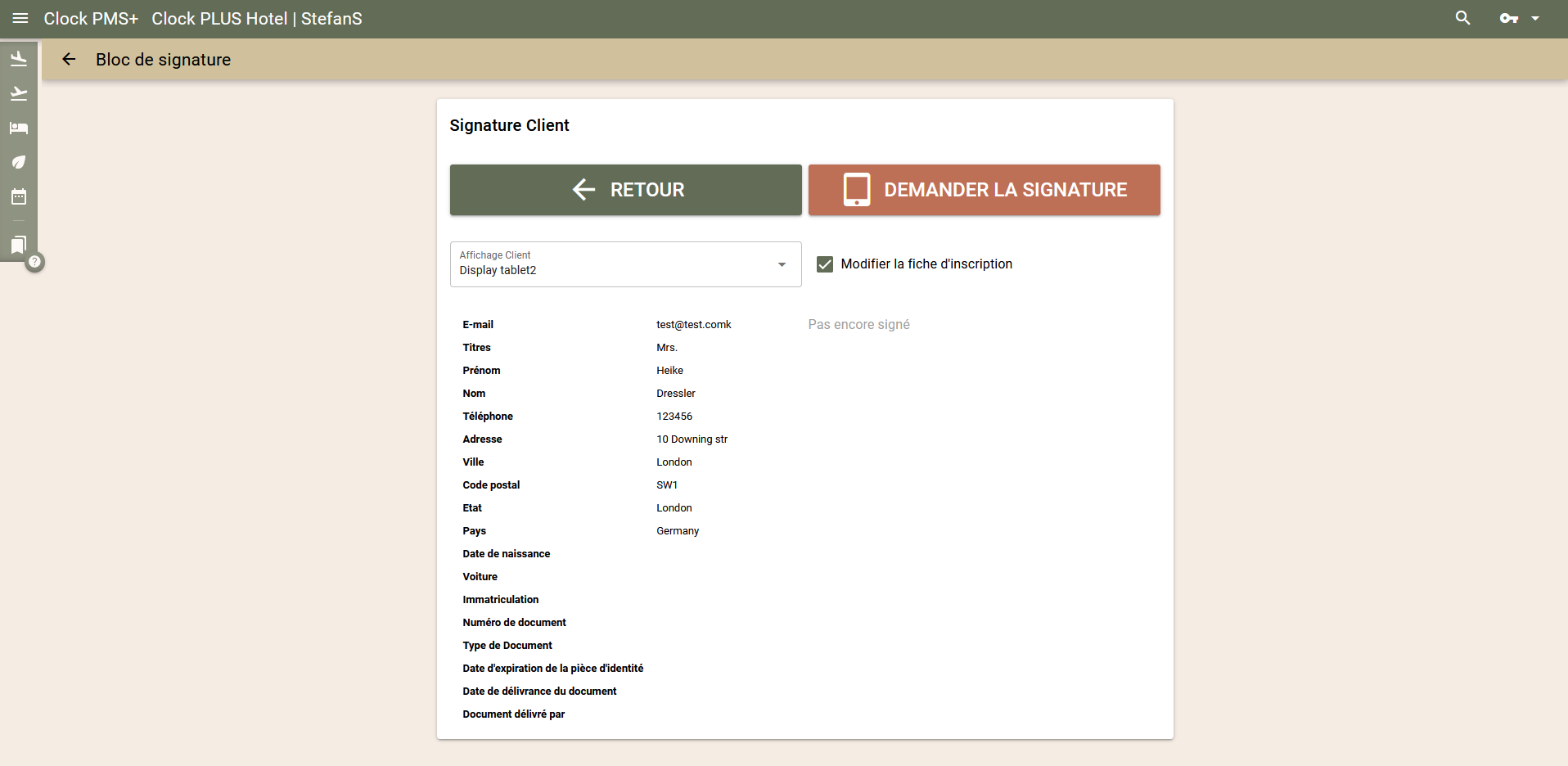
- Activez le Affichage Client pour présenter la carte d'enregistrement au client.
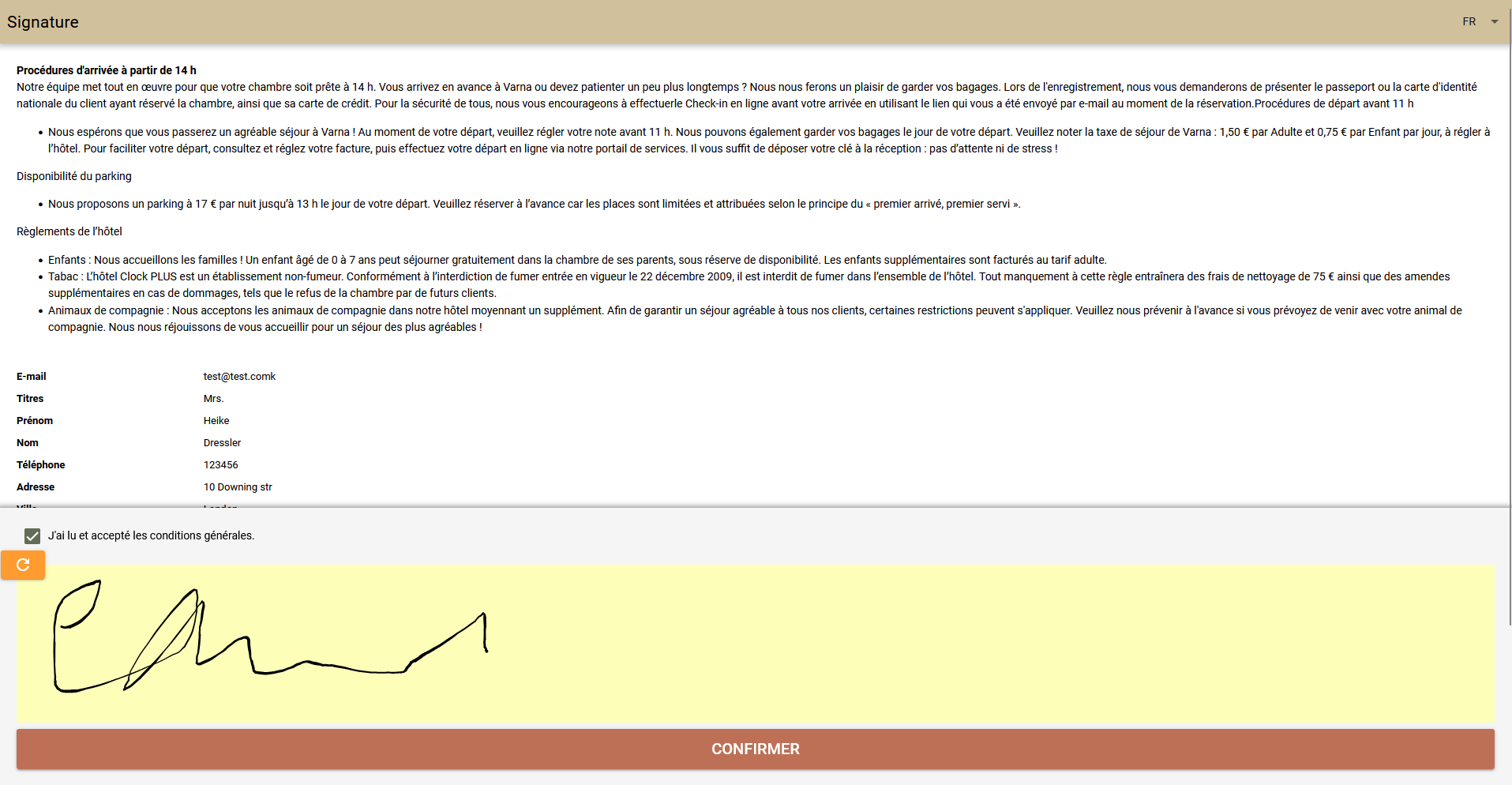
Interaction du client sur l'écran
Selon le mode sélectionné, le client peut :
Saisir les informations d'enregistrement manquantes, telles que son adresse e-mail, son numéro de téléphone ou d'autres détails requis.
Vérifier les informations déjà enregistrées dans sa fiche d'enregistrement.
Consulter le règlement de l'hôtel.
Cocher la case « J'ai lu et accepté les conditions générales. ».
Signer la carte d'enregistrement électroniquement.
Confirmer l'envoi.
Lorsque le client est autorisé à modifier ses coordonnées, le Affichage Client présente les informations d'enregistrement avant et après la saisie, lui permettant ainsi de vérifier ce qui a été renseigné.
Vérification et correction des détails d'enregistrement
Une fois que le client a saisi ses informations et signé la fiche d'enregistrement, le réceptionniste peut vérifier les données transmises directement depuis l'écran de la réception.
Cela vous permet de vous assurer que toutes les informations requises ont été fournies et que les données saisies sont correctes.
Si vous identifiez des informations manquantes ou incorrectes :
Vérifiez les détails de la carte d'enregistrement soumis par le client.
Réactivez le Affichage Client pour la fiche d'enregistrement.
Permettez au client de corriger ou de compléter les champs nécessaires.
Vérifiez les informations mises à jour une fois que le client a terminé.
Ce processus peut être répété si nécessaire, sans avoir à recueillir les informations oralement ni à recourir à une carte d'enregistrement papier.
Une fois la carte d'enregistrement complétée et confirmée, la signature du client s'affiche sur l'écran du réceptionniste.
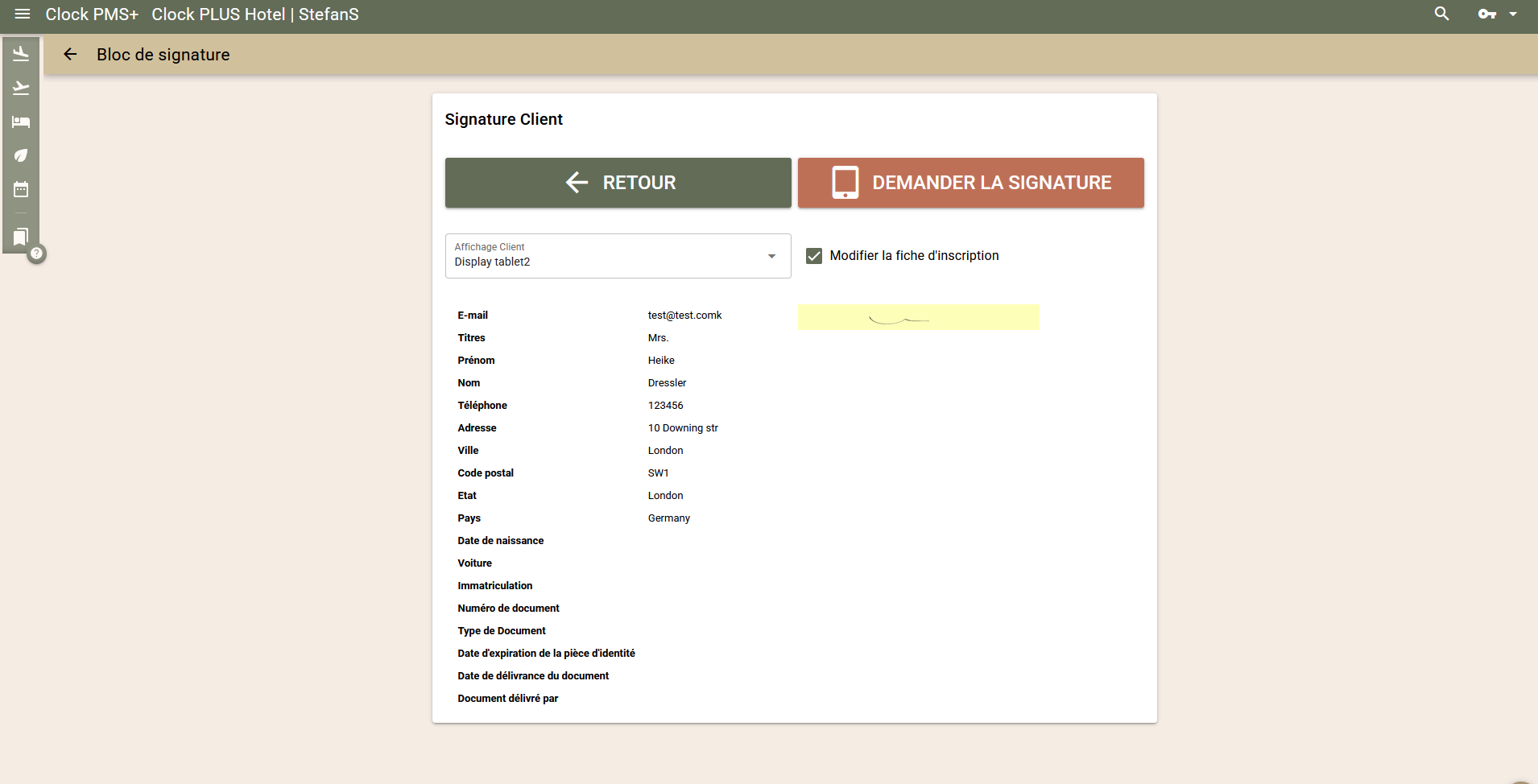
Vous pouvez ensuite quitter l'écran et passer à la carte d'enregistrement suivante, le cas échéant.
Conseil : Utilisez l'option Modifier la carte d'enregistrement lorsque des informations manquent ou doivent être vérifiées par le client. Si la carte d'enregistrement est déjà terminée et que seules la confirmation et la signature du client sont requises, cliquez sur « Demander la signature » sans cocher la case « Modifier la carte d'enregistrement ».
2. Présentation d'un code QR de Check-in en ligne
Vous pouvez utiliser le Affichage Client pour présenter un code QR qui dirige les clients vers le Check-in en ligne sur leur propre appareil mobile.
Cela s'avère pratique lorsque les clients préfèrent effectuer leur enregistrement sur leur téléphone plutôt que sur le Affichage Client.
Pour afficher le code QR :
Sur votre appareil de réception, recherchez et ouvrez la réservation du client.
Dans la section Client, cliquez sur le bouton Online Check-In QR.

Sélectionnez la tablette sur laquelle vous souhaitez afficher le code QR dans le champ Affichage Client.
Cliquez sur Afficher le code QR.
Le code QR apparaît sur la tablette sélectionnée.
Le client scanne le code à l'aide de son appareil mobile et suit le lien vers le Check-in en ligne.
Le code QR est automatiquement retiré du Affichage Client après 40 secondes. Vous pouvez également le masquer manuellement en cliquant sur le bouton Retour.
Conseil : le code QR est également visible sur votre appareil de réception. Si le client ne peut pas utiliser son propre téléphone, vous pouvez scanner le code avec un autre appareil disponible et le remettre au client pour qu'il effectue son enregistrement.
En savoir plus sur le Check-in en ligne.
3. Présentation d'un code QR pour la consultation de folio
Le Affichage Client peut également présenter un code QR permettant aux clients de consulter le contenu d'un folio spécifique sur leur propre appareil.
Pour afficher un code QR de folio :
Ouvrez le folio que vous souhaitez partager avec le client.
Cliquez sur l'icône Code QR.
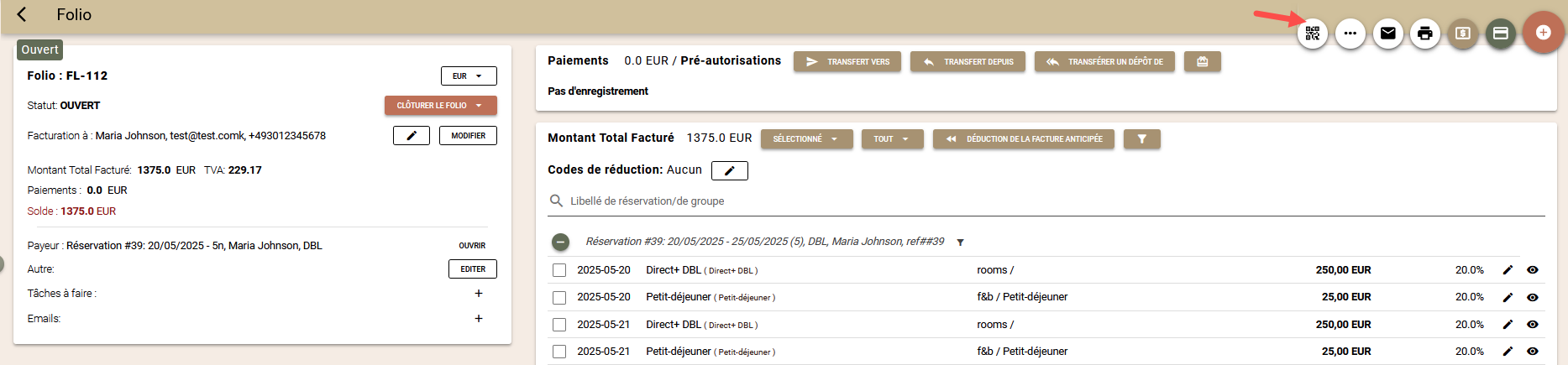
Sélectionnez la tablette sur laquelle vous souhaitez afficher le code QR.
Cliquez sur Envoyer pour confirmer.
Le code QR apparaîtra sur le Affichage Client sélectionné.
Le client peut scanner le code avec son appareil mobile pour ouvrir et consulter le contenu du folio.
Remarques supplémentaires
Plusieurs Affichage Clients : vous pouvez enregistrer plusieurs tablettes et choisir celle à utiliser lors de la présentation des fiches d'enregistrement ou des codes QR.
Confidentialité des clients : permettre aux clients de saisir leurs coordonnées et informations d'enregistrement directement sur l'écran évite d'avoir à communiquer des données personnelles à voix haute à la réception.
Enregistrement flexible : le personnel de réception peut décider si les clients doivent saisir, vérifier et signer leurs coordonnées, ou uniquement vérifier et signer une carte d'enregistrement déjà complétée.
Vérification des informations : le personnel de réception peut examiner les informations soumises et réactiver le Affichage Client dès que des corrections sont nécessaires.
Enregistrement sans papier : les fiches d'enregistrement et les signatures peuvent être recueillies de manière numérique, réduisant ainsi le besoin de documents imprimés.
Sécurité des appareils : les Affichage Clients fonctionnent indépendamment d'une session utilisateur Clock active, et l'accès peut être révoqué en supprimant une tablette enregistrée depuis les paramètres.