
L'écran centralisé de gestion des articles facilite la consultation et la gestion des articles sur tous les comptes POS de votre groupe. À partir d'un seul écran, vous pouvez vérifier quels articles sont disponibles dans chaque POS, comparer les prix et ajouter ou ajuster rapidement des articles.
Cet outil est utile à la fois pour configurer de nouveaux emplacements POS et pour appliquer des mises à jour de prix opérationnels.
Comment accéder à l'écran
Dans l'écran principal, sélectionnez Gestion → Paramètres NOUVEAU → Menu → Éléments de menu - Tous les comptes POS.
Comment utiliser l'écran
Comprendre la disposition
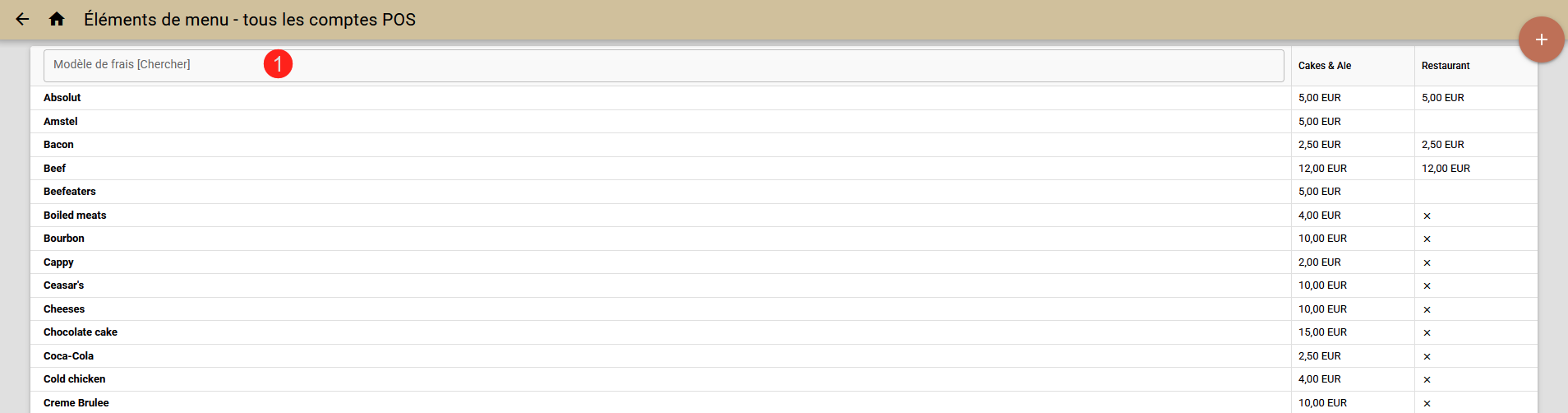
- Les éléments de menu sont répertoriés verticalement.
- Les emplacements des POS sont affichés horizontalement.
- Utilisez la barre de recherche (coin supérieur gauche) pour trouver un élément de menu par son nom (1).
Indications sur les cellules
- Si un élément de menu existe dans un POS, vous verrez son prix.
- Si un élément de menu existe dans un POS mais n'a pas de prix, vous verrez une cellule vide.
- S'il n'existe pas, un « X » s'affiche.
Modifier rapidement les prix
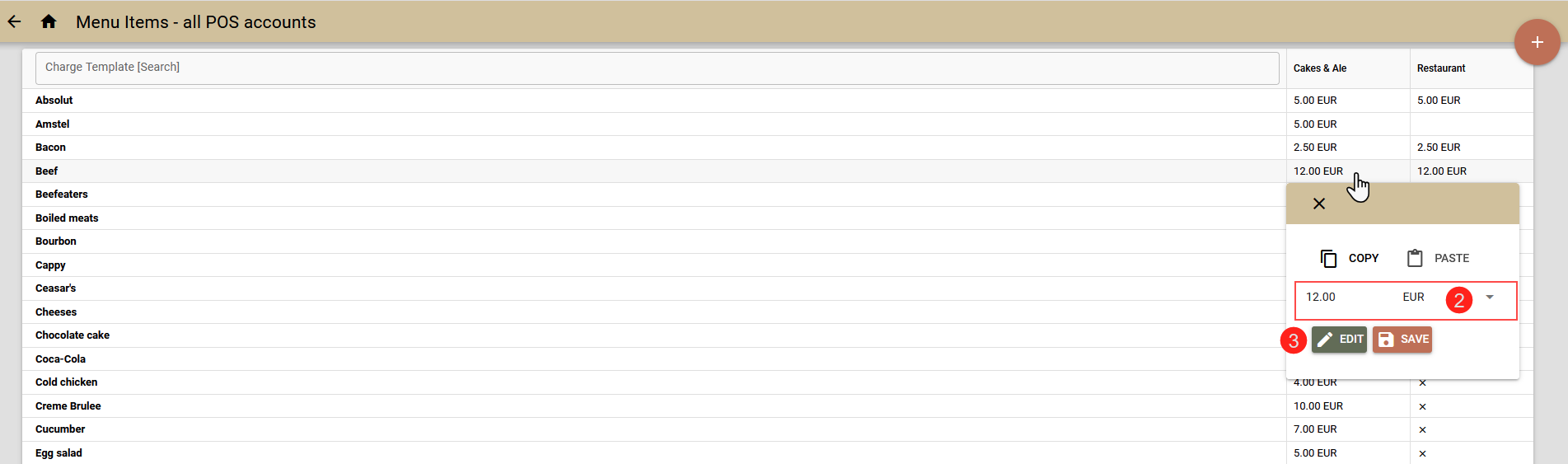
- Cliquez dans une cellule pour ajuster directement le prix (2) .
Modifier les détails complets de l'article
- Utilisez le bouton "Modifier"(3) pour ouvrir l'éditeur complet avec tous les champs du modèle.
Copier/coller des modèles
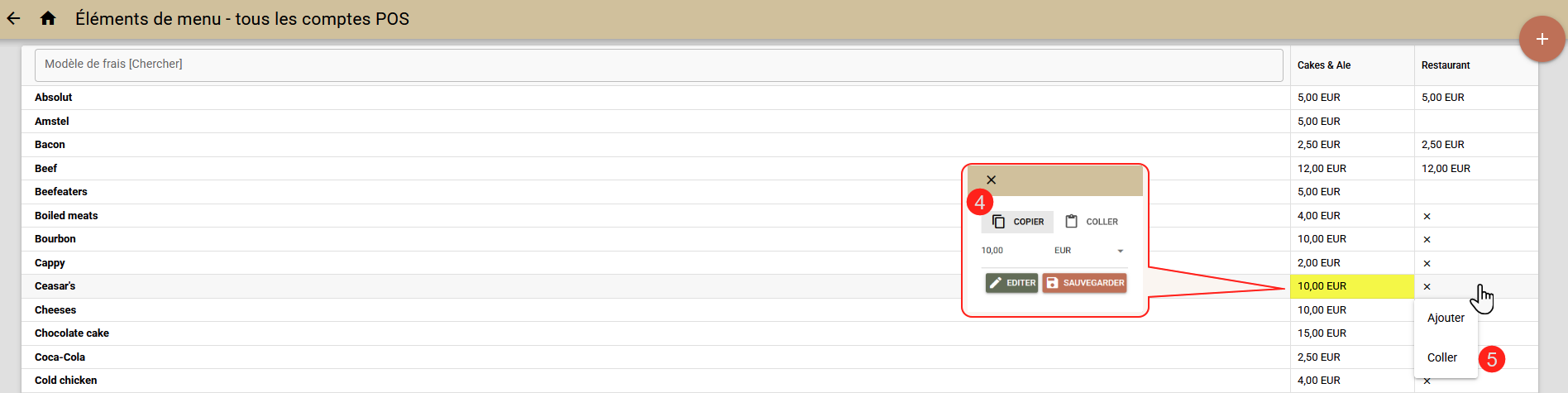
- Copiez un élément de menu (4) depuis un POS et collez-le(5) dans un autre (ou plusieurs). Lorsque vous collez l'élément de menu, l'éditeur complet s'ouvre pour vous permettre de vérifier les informations et d'apporter des corrections si nécessaire.
Ajouter un nouvel élément de menu
- Cliquez sur le bouton "+" pour insérer une nouvelle ligne.

- Créez l'élément de menu dans un POS, puis copiez-le dans les autres si nécessaire.
Particularités lors de la copie d'éléments de menu
Lorsque vous travaillez avec des éléments de menu liés à la cuisine et aux commandes de service :
- Ces éléments sont définis séparément pour chaque compte de POS.
- Lors de la copie, le système recherche un élément de menu correspondant par son nom dans le POS cible.
Exemple : si vous copiez un élément de menu associé à une cuisine appelée « Cuisine chaude » et que vous le collez dans un autre POS, le système ne le liera correctement que si cet emplacement POS dispose également d'une cuisine nommée « Hot Kitchen ». Si aucune correspondance n'est trouvée, un message rouge s'affichera sous le champ.
Meilleure pratique
- Conservez les mêmes noms pour les cuisines et les commandes de service dans tous les comptes de POS.
- Cela garantit une copie transparente et évite les éléments incompatibles ou manquants.