L'audit quotidien est essentiel pour contrôler en temps utile les opérations des utilisateurs. À cette fin, nous avons prévu une fonction "Fermeture de caisse". Son exécution génère un rapport pour chaque utilisateur, qui résume tout d'abord les informations relatives à tous les folios clôturés et les paiements enregistrés par l'utilisateur. En outre, le rapport contient des informations détaillées sur tous les événements contrôlés effectués par l'utilisateur, par exemple : Folio impayé clôturé, paiements annulés, Envoi d'une réservation avec un folio impayé, etc.
Important: La fonction "Fermeture de caisse" est contrôlée par deux droits d'utilisateur :
- Fermeture de caisse : Fermer soi-même - permet à l'utilisateur de fermer sa caisse;
- Fermeture de caisse : Fermer n'importe qui - permet à l'utilisateur de fermer n'importe quelle autre caisse dans le système.
Clôture de caisse
La fonction "Fermeture de caisse " s'applique aux utilisateurs. Vous pouvez l'exécuter en sélectionnant Autres fonctionnalités->Clôture de caisse dans le menu de navigation. Tous les utilisateurs du système qui ont enregistré des paiements, fermé des folios ou effectué des actions considérées comme des événements contrôlés sont susceptibles d'être clôturés.
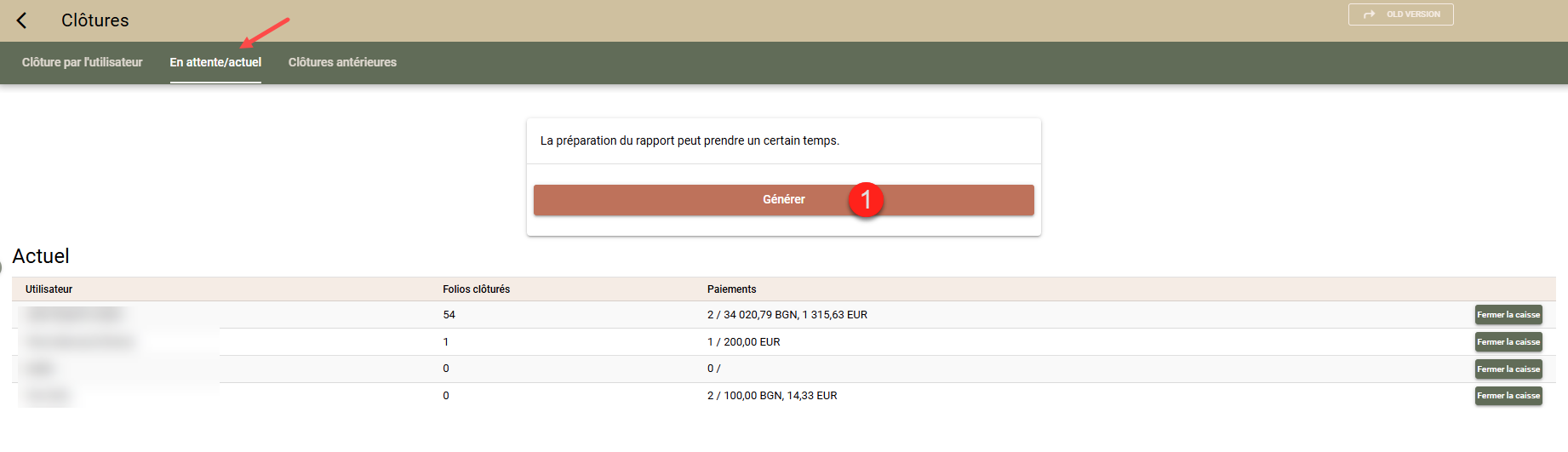
- Pour savoir quels utilisateurs font l'objet d'une fermeture, rendez-vous sur la page "En attente/actuel" et générez (1) le rapport. Vous obtiendrez une liste des noms de tous les utilisateurs non fermés. Pour fermer un utilisateur donné, vous pouvez utiliser directement le bouton "Fermer la caisse" (2) dans sa ligne.
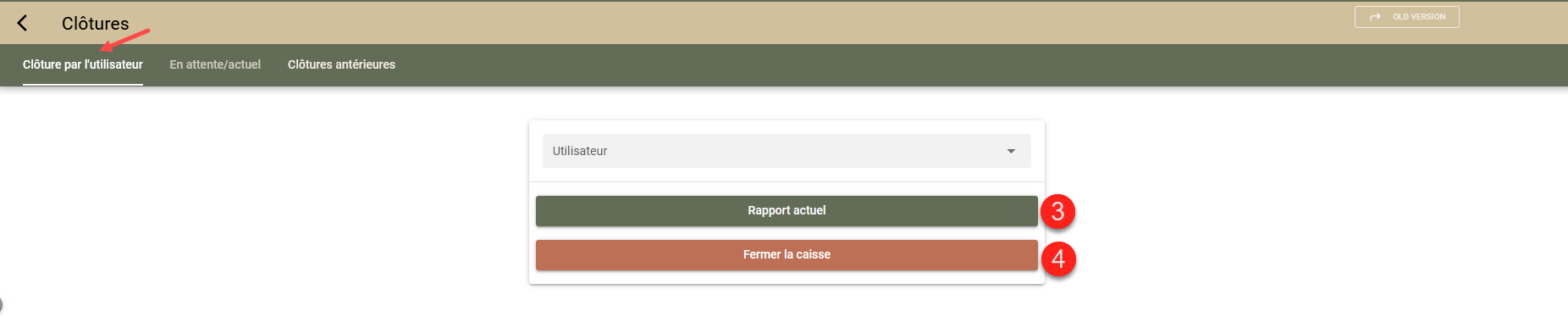
- Si vous savez à l'avance quel utilisateur doit être clôturé, vous pouvez le faire à partir de la page "Clôture par utilisateur". Sélectionnez l'utilisateur dans la liste et exécutez "Fermer la caisse" (4).
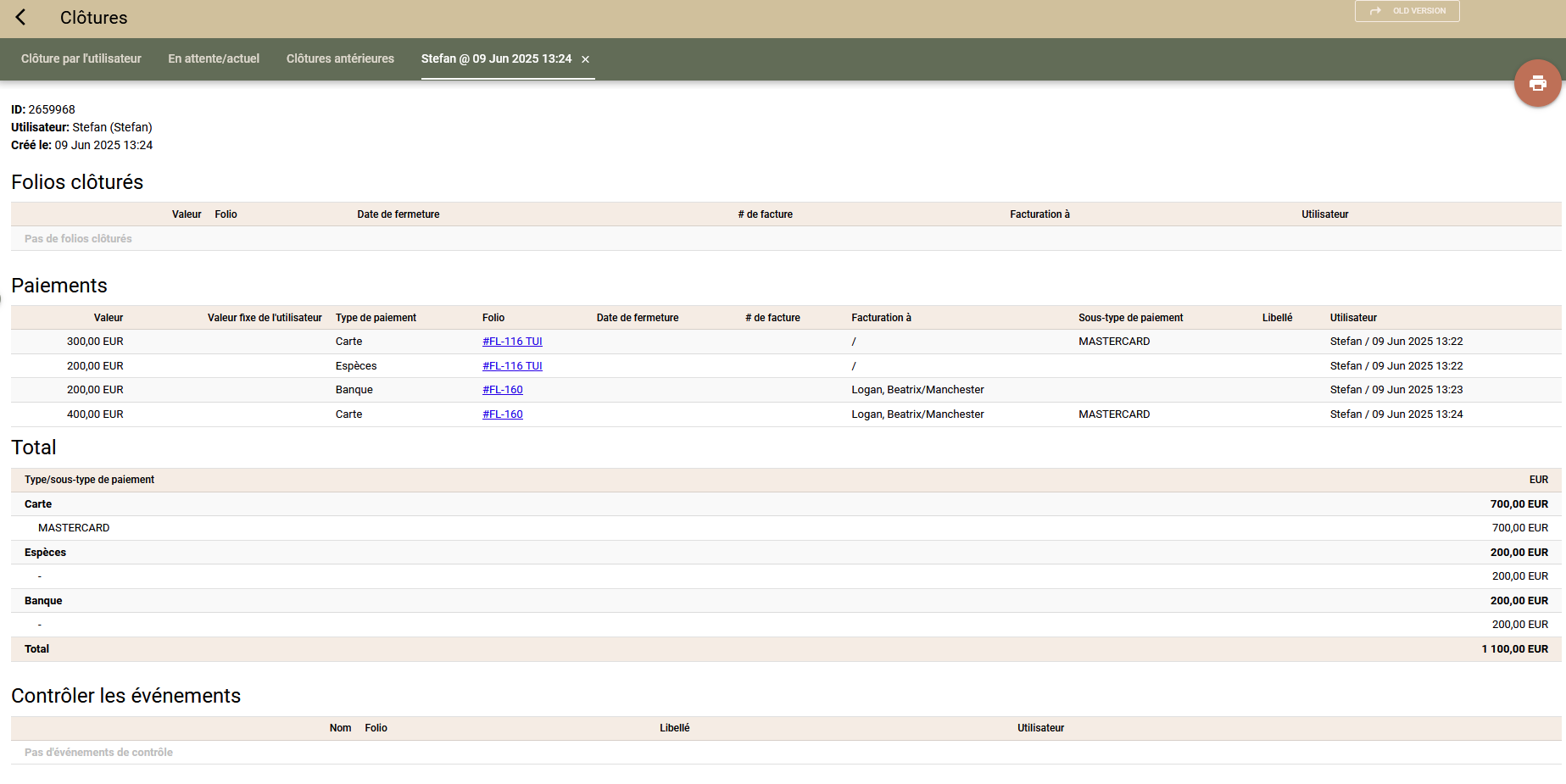
- Une fois la fermeture terminée, le rapport de l'utilisateur s'affiche à l'écran. Ce rapport contient des informations détaillées sur les actions de l'utilisateur, depuis la dernière fermeture jusqu'au moment présent. Vous y trouverez
- Tous les folios fermés (documents émis) de l'utilisateur ;
- Tous les paiements enregistrés et les montants résumés par type de paiement ;
- La liste de tous les événements de contrôle effectués par l'utilisateur ;
Les liens rapides vers les folios et les réservations vous aideront à les ouvrir facilement pour les vérifier si nécessaire.
La clôture journalière des employés facilitera le contrôle de leurs actions et permettra de traiter en temps utile les situations qui nécessitent une intervention de votre part.
Conseil: Utilisez la fonction "Rapport actuel" (3) pour obtenir le même rapport détaillé pour le jour en cours sans déclencher la fermeture de l'utilisateur.
Important : si la période entre deux clôtures est plus longue, le rapport ne contiendra pas le même niveau de détail.
En fonction du temps écoulé entre deux clôtures :
- entre 1 et 7 jours - la clôture contient un rapport complet et détaillé ;
- entre 7 et 30 jours - la clôture contient un rapport résumé avec les totaux des paiements, sans ventilation détaillée ;
- plus de 30 jours - la clôture ne contient aucune donnée et est considérée comme le début d'une nouvelle période de déclaration. La clôture suivante contiendra un rapport complet ;
- clôture initiale - pour les nouveaux comptes, il est recommandé d'effectuer une clôture initiale de l'utilisateur après l'installation du système et avant le début des opérations, afin de garantir un démarrage correct du reporting.
Si un utilisateur ne travaille pas tous les jours (plus de 7 jours), il est recommandé de commencer la journée de travail par une clôture journalière. Cela permettra de garantir que la clôture en fin de journée contienne un rapport détaillé.
Archive des clôtures
Une archive de tous les rapports générés par la fonction "Fermeture de caisse" est conservée. Cela vous permet de revoir les données des périodes passées afin de contrôler les actions de l'utilisateur.
Caisse
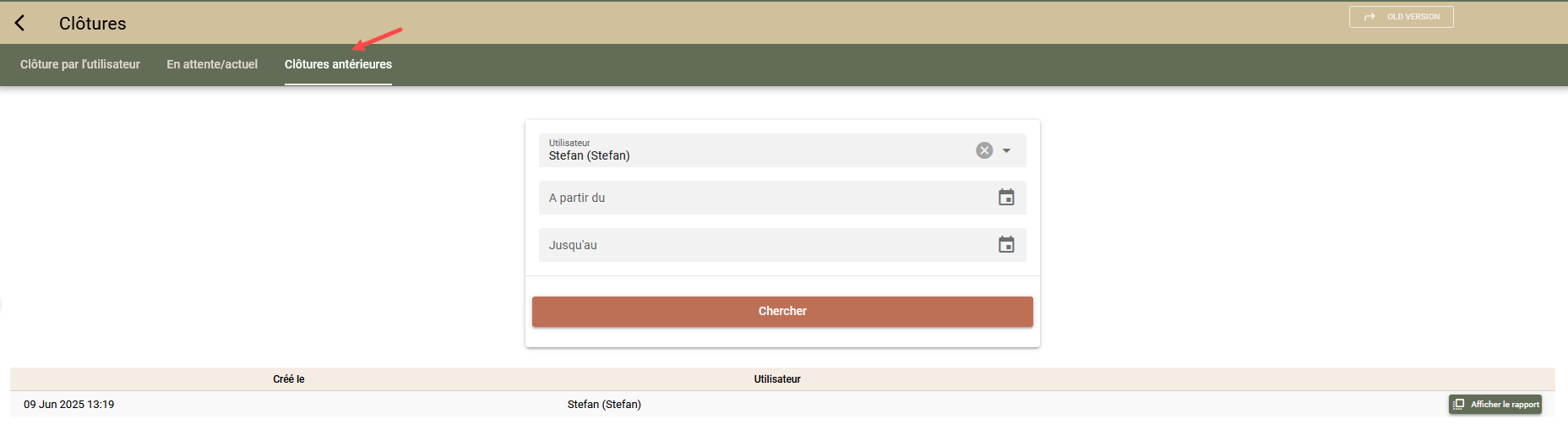
- Dans l'écran "Clôtures", allez à la page "Clôtures antérieures".
- Utilisez les filtres pour trouver les clôtures concernant un utilisateur spécifique ou sélectionnez la date ou la période qui vous intéresse. Une liste de toutes les clôtures répondant aux critères de recherche s'affiche à l'écran.
- Pour ouvrir le rapport d'une clôture spécifique, utilisez le bouton "Afficher le rapport" (5) dans la ligne correspondante.