
Wofür wird es verwendet?
Die Funktion „Single Sign-On“ (SSO) ermöglicht es Benutzern in Clock PMS, sich mit ihren geschäftlichen Google- oder Microsoft-Konten am System anzumelden, ohne dass ein separates Passwort für Clock PMS erforderlich ist.
Über diese Integration können Sie Benutzer in Ihrem Clock PMS-Abonnement mit ihren geschäftlichen Google- oder Microsoft-Konten verknüpfen und deren Authentifizierung zentral verwalten.
Die Hauptvorteile von SSO sind:
- Anmeldung ohne separates Clock PMS-Passwort – Benutzer können ihre geschäftlichen Google- oder Microsoft-Konten verwenden;
- Passkey-Unterstützung – Möglichkeit zur Authentifizierung über von Google oder Microsoft bereitgestellte Passkeys;
- Zentrale Passwortverwaltung – Passwörter werden auf der jeweiligen Unternehmensplattform verwaltet;
- Zentrale Zugriffsverwaltung – Wenn der Zugriff auf das geschäftliche Google- oder Microsoft-Konto entzogen wird, erlischt auch die Anmeldeberechtigung für Clock PMS darüber.
SSO-Einrichtung
Die Einrichtung von SSO umfasst die Aktivierung des ausgewählten Authentifizierungsanbieters und die Verknüpfung der Clock PMS-Benutzer mit ihren geschäftlichen Konten.
1. Aktivieren von SSO
- Öffnen Sie Einstellungen → Benutzer → Single Sign-On (SSO);
- Wählen Sie einen Authentifizierungsanbieter aus – Google oder Microsoft;
- Geben Sie die Kennung des Unternehmenskontosein:
- Google – die mit dem geschäftlichen Google-Konto verknüpfte Unternehmens-Domain;
- Microsoft – die Microsoft Tenant-ID Ihrer Organisation;
- Wählen Sie „Aktiviert“ und speichern Sie die Einstellungen.
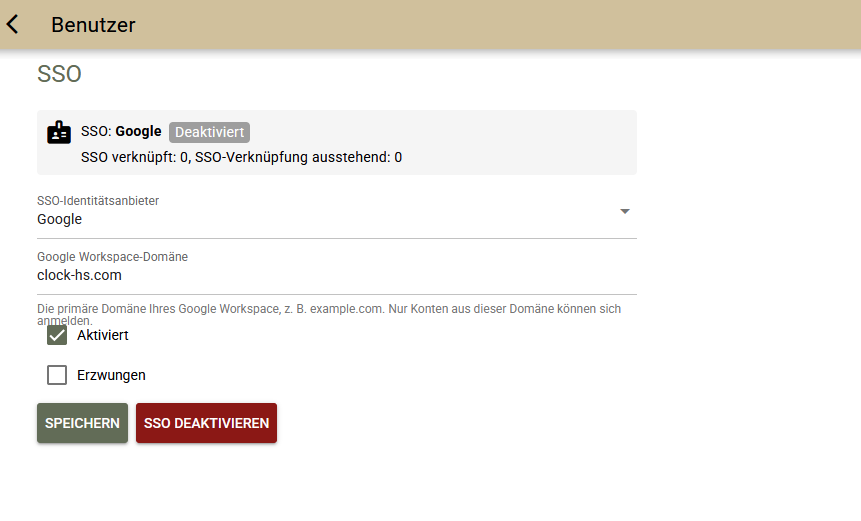
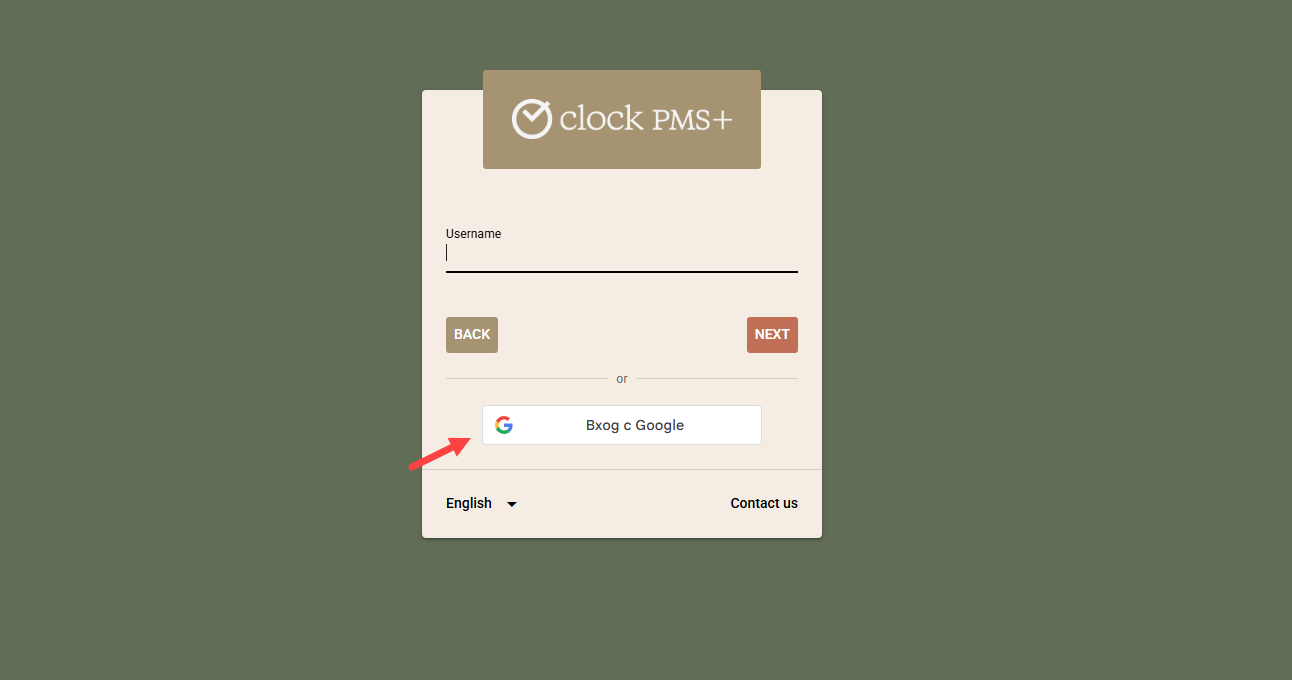
Nach der Aktivierung wird auf der Anmeldeseite von Clock PMS eine Anmeldeschaltfläche für den ausgewählten Anbieter – Google oder Microsoft – angezeigt. Zu diesem Zeitpunkt können sich Benutzer noch nicht über SSO anmelden, da ihre Clock PMS-Profile noch nicht mit ihren geschäftlichen Konten verknüpft sind.
2. Verknüpfen von Clock PMS-Benutzern mit Unternehmenskonten
Für jeden Benutzer, der SSO nutzen soll:
- Öffnen Sie die Benutzer-Bearbeitungsansicht in Clock PMS;
- Wechseln Sie zum Reiter „SSO“;
- Geben Sie in das Feld „SSO-E-Mail“ die E-Mail-Adresse ein, die der Benutzer in seinem geschäftlichen Google- oder Microsoft-Konto verwendet;
- Aktivieren Sie den SSO-Zugriff über die Schaltfläche „SSO hinzufügen“ .

Nach dem Speichern der Einstellungen kann sich der Benutzer über die entsprechende Google- oder Microsoft-Schaltfläche auf der Anmeldeseite bei Clock PMS anmelden.
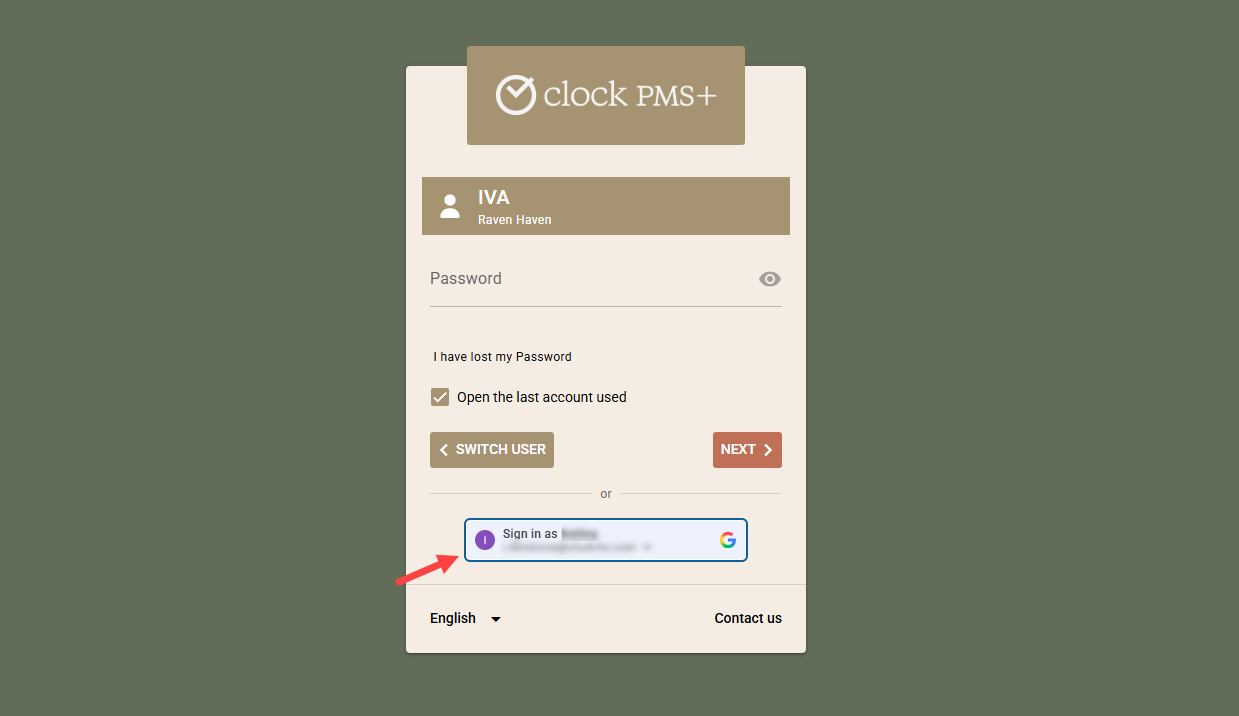
Zu diesem Zeitpunkt bleiben beide Anmeldemethoden verfügbar – über SSO und über das standardmäßige Clock PMS-Passwort.
3. Erzwungene SSO-Anmeldung
Wenn Sie möchten, dass sich Benutzer mit verknüpften Unternehmenskonten ausschließlich über Google oder Microsoft anmelden, können Sie den Modus für die erzwungene SSO-Anmeldung aktivieren.
Gehen Sie dazu wie folgt vor:
- Öffnen Sie Einstellungen → Benutzer → Single Sign-On (SSO);
- 2. Wählen Sie die Option „Erzwungen“;
- Speichern Sie die Einstellungen.
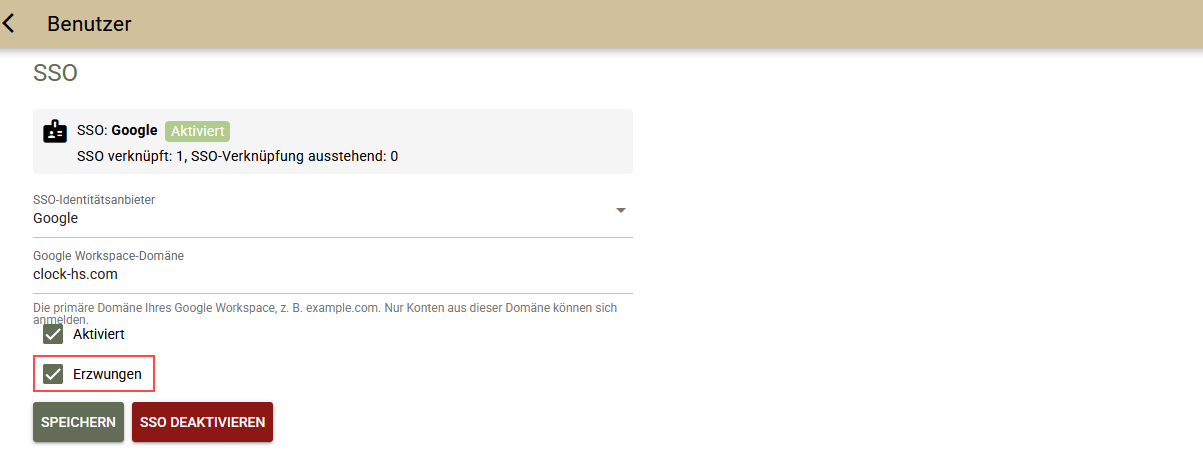
Sobald diese Option aktiviert ist, können sich Benutzer mit einer ausgefüllten „SSO-E-Mail“ nicht mehr mit ihrem standardmäßigen Clock PMS-Passwort anmelden. Für diese Benutzer ist die Anmeldung nur noch über den konfigurierten Anbieter – Google oder Microsoft – möglich.
Wichtig: Es wird empfohlen, den SSO-Zugang der Benutzer zu konfigurieren und zu überprüfen, bevor der erzwungene Modus aktiviert wird.
Ausnahmen von der erzwungenen SSO-Anmeldung
Der Modus „Erzwungen“ gilt nicht für:
- Benutzer ohne ausgefüllte „SSO-E-Mail“ – sie nutzen weiterhin die standardmäßige Anmeldemethode in Clock PMS.
- Den Master-Benutzer – dieser kann sich sowohl über SSO als auch mit seinem Clock PMS-Passwort anmelden, selbst wenn der erzwungene Modus aktiv ist.