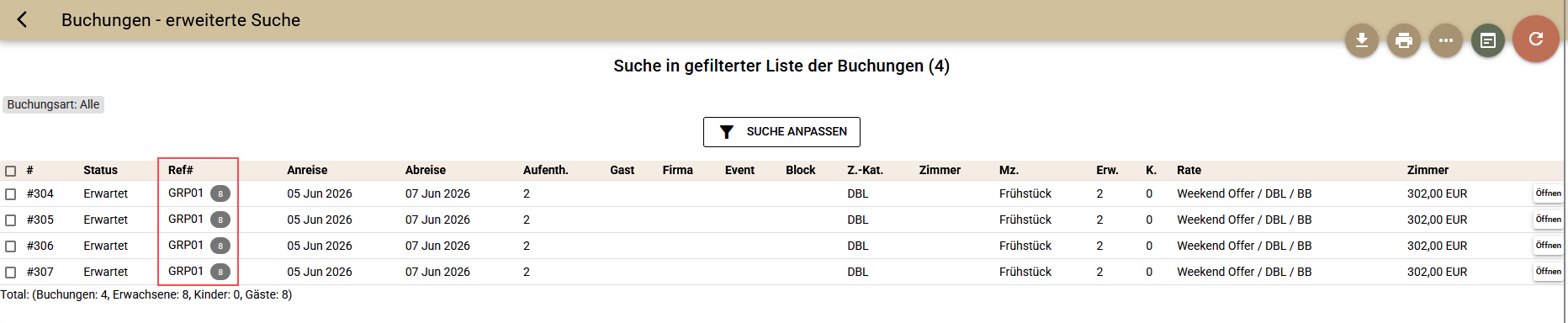
In Clock PMS können Sie ganz einfach mehrere Buchungen gleichzeitig erstellen und als Gruppe kennzeichnen, um sie gemeinsam zu suchen und zu verwalten.
Der Vorgang beginnt genauso wie beim Erstellen einer Einzelbuchung über den Bildschirm „Raten und Verfügbarkeit“. Der Unterschied besteht darin, dass Sie statt einer einzelnen Buchung mehrere Produkte in den Warenkorb legen.
Buchungen hinzufügen
Legen Sie die Einstellungen fest und laden Sie die Raten wie gewohnt.
- Klicken Sie auf den Preis eines Produkts, um es in Ihren Warenkorb zu legen;
- Jeder Klick fügt eine separate Buchung hinzu. Sie können auch die Schnellschaltflächen verwenden, um mehrere Buchungen für ein einzelnes Produkt hinzuzufügen;
- Sie können die Parameter ändern und Preise für verschiedene Gästekombinationen laden, um Buchungen in den Warenkorb zu legen;
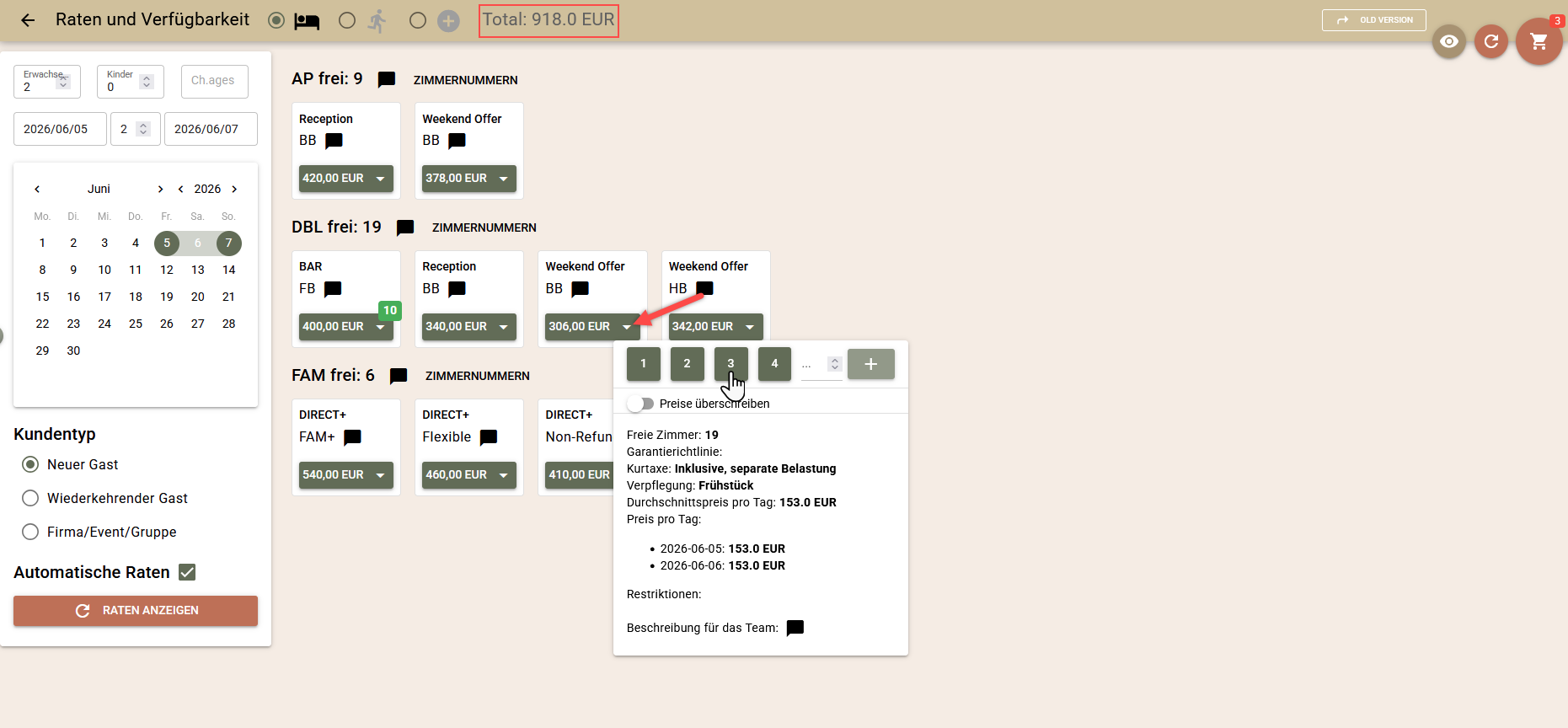
Die Anzahl der hinzugefügten Buchungen wird auf der Schaltfläche „Warenkorb“ in der oberen rechten Ecke angezeigt, und der Gesamtpreis für alle Zimmer wird oben auf der Ansicht angezeigt.
Sobald alle Produkte hinzugefügt wurden, können Sie mit der Eingabe Ihrer Kontaktdaten fortfahren.
Kontaktdaten
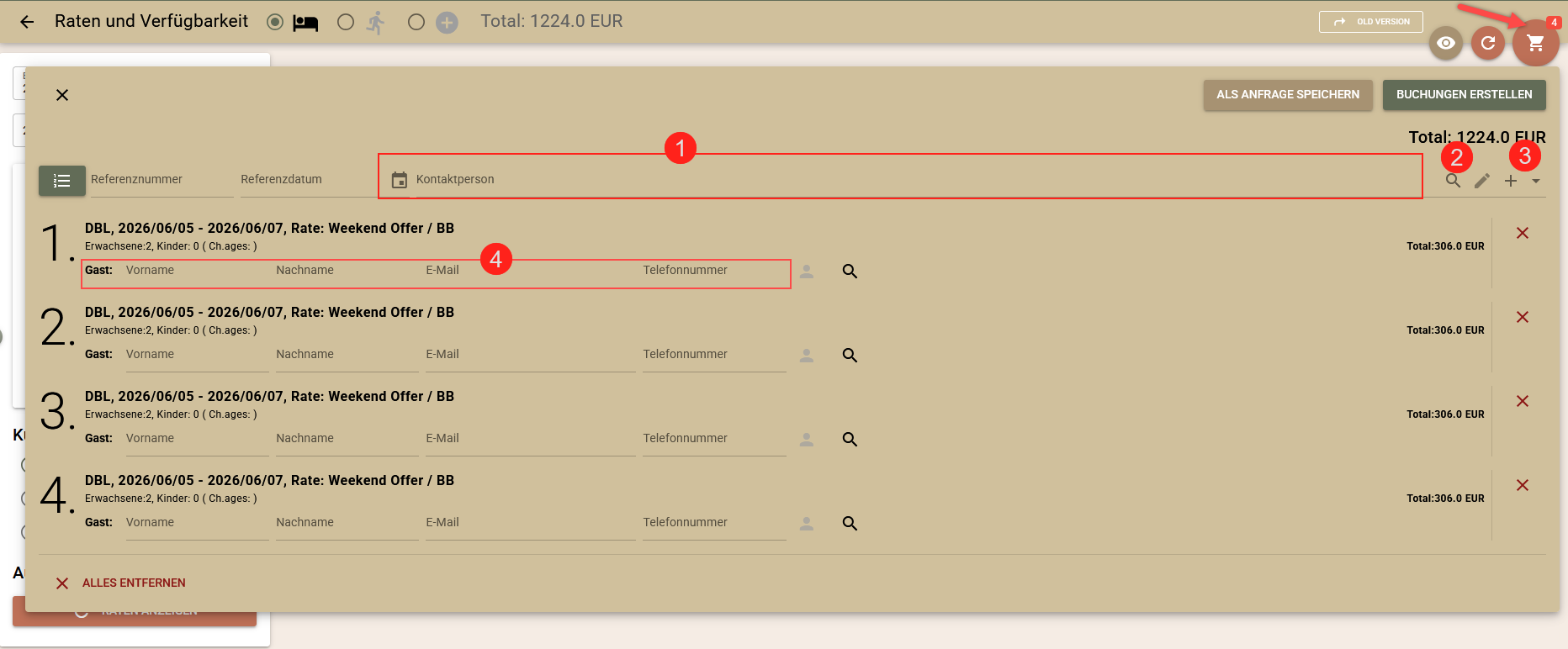
Öffnen Sie den Warenkorb. Geben Sie vor dem Erstellen der Buchungen Ihre Kontaktdaten ein.
- Sie können eine Kontaktperson (1) für die Gruppe festlegen, indem Sie ein vorhandenes Profil (2) auswählen oder ein neues Profil (3) erstellen;
- Bei Bedarf können Sie für jede Buchung einen Hauptgast (4) angeben, ähnlich wie bei Einzelbuchungen;
Referenznummer
Alle Buchungen, die Sie auf einmal erstellen, werden automatisch unter einer gemeinsamen Referenznummer zusammengefasst. Diese entspricht der Nummer der ersten Buchung in der Gruppe.
Bei Bedarf können Sie Ihre eigene Referenznummer oder einen Gruppennamen festlegen, indem Sie diese in das Feld über der Liste eingeben.
Buchungen erstellen
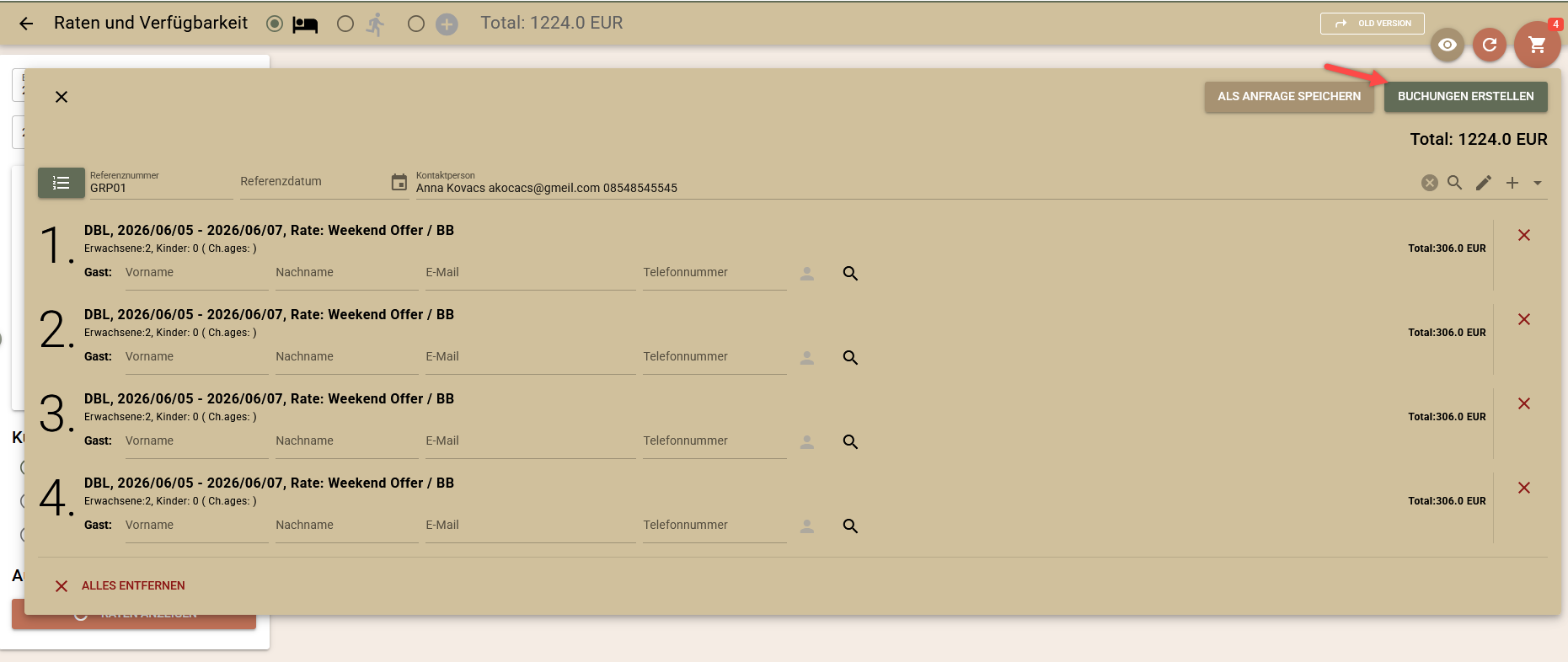
Sobald Sie überprüft haben, dass alle Buchungen im Warenkorb korrekt hinzugefügt und die Kontaktdaten ausgefüllt wurden, können Sie mit der Erstellung der Buchungen fortfahren.
- Bestätigen Sie durch Klicken auf die Schaltfläche „Buchungen erstellen“.
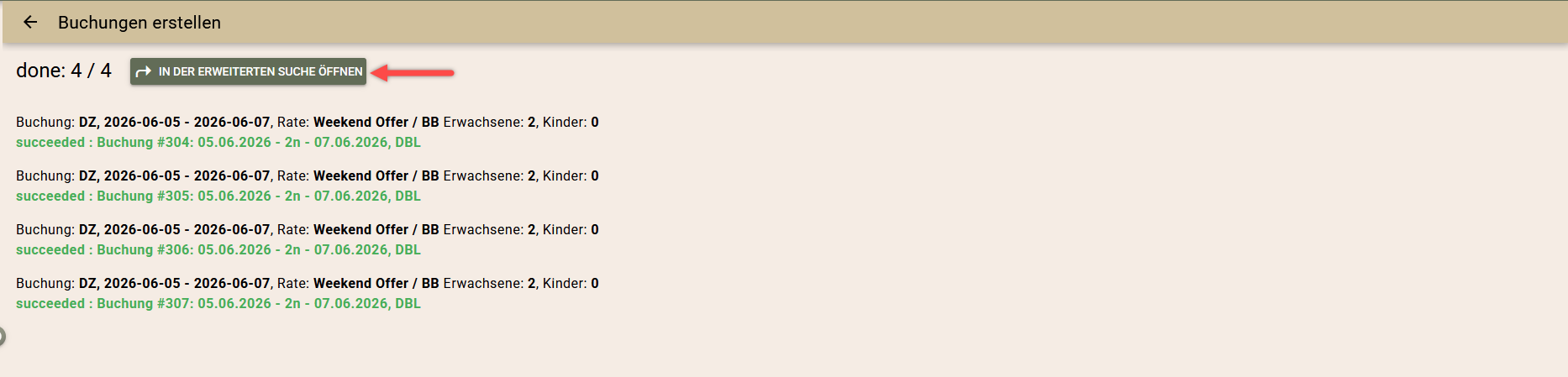
- Im nächsten Fenster zeigt das System den Fortschritt der Buchungserstellung in Echtzeit an.
- Sie können die erstellten Buchungen über die Schaltfläche „In der erweiterten Suche öffnen“ öffnen.